środa, 6 maja 2020

Kształty poezji

Cele:

- potrafię rozplanować tekst na stronie
- potrafię formatować czcionki
- potrafię tworzyć układ kolumnowy tekstu,
- potrafię stosować tabulatory, linijki, wcięcia akapitów, wyrównania tekstu,

Trzy kształtne wiersze

Niektórzy pisarze i poeci próbowali przez wygląd utworu przekazać czytelnikowi obrazy, które miały związek z jego treścią. Spróbujemy odtworzyć w edytorze tekstu kształty, które swoim utworom literackim nadał Ludwik Jerzy Kern. Wiersze Gitara, Schody i Butelka.

WYBIERZ JEDEN TEKST I SFORMATUJ WEDŁUG WZORU

Gitara

Wykonamy z tekstu następujący rysunek wykorzystując odpowiednie formatowanie tekstu.
  • aby tekst miał kształt gitary, należy dobrać odpowiednio rozmiar i krój czcionki:
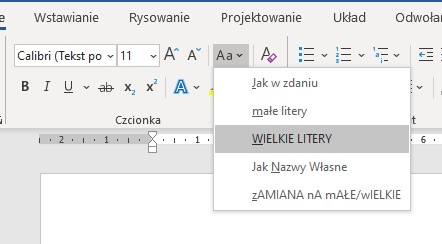
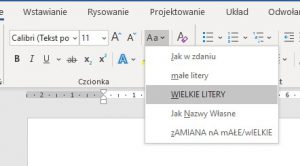
  • zamienić wszystkie litery na – WIELKIE LITERY
  • czcionka – Calibri (Tekst podstawowy),
  • rozmiar – 17
  • pogrubiona (B)
  • na samym końcu wyjustowanie
Przykład formatowania:

Schody

W tym wypadku musimy dobrać krój czcionki tekstu i jej wielkość, a każdy akapit tak ustawić na stronie, aby tekst wiersza kształtem przypominał schody.

Możemy to zrobić na kilka sposobów, ale najlepiej przez ustawienie odpowiednich tabulatorów. W edytorze Word jest pięć podstawowych rodzajów tabulatorów. Każdy z nich ma tę samą cechę – naciśnięcie klawisza Tab przenosi kursor do ustawionego wcześniej tabulatora.

Posługiwanie się tabulatorami:


Czynności jakie mamy wykonać:
  • ustawiamy STYL – bez odstępów (na filmie)
  • czcionka: Times New Roman
  • rozmiar: 14
  • styl pogrubienie
  • ustawienie i użycie odpowiednich tabulatorów (TAB – na klawiaturze)
Przykład formatowania:

Butelka

To najtrudniejsze ćwiczenie. Przyjrzyjmy się uważnie  tekstowi wiersza Butelka – jego wygląd powinien  wiele podpowiedzieć 🙂 – (kształt butelki)
 
Wykonujemy następujące czynności:
  • zamieniamy litery na WIELKIE
  • wybieramy styl – bez odstępów
  • zmieniamy czcionkę na Calibri (Tekst podstawowy)
  • ustawiamy wielkość czcionki: 10
  • w odpowiednich miejscach używamy Enter
  • w dalszej części nie używamy już enter tylko używamy marginesu
  • części czarne – używamy wyglądu WYŚRODKUJ
  • niebieskie WYJUSTUJ
  • używamy twardej spacji – w razie potrzeby


Wygląd formatowania:


Gitara

Co to co to co to to to to to to to to to jest instrument dobrze znany wam gdy księżyc świeci to wtedy moje dzieci ja sobie na nim gram nagle w ciemną noc tonów płynie moc brzdęk brzdęk plum plum serce w mig taje przystają tramwaje a ludziom płoną oczy niejeden hop podskoczy brzdęk brzdęk plum plum do taktu szumią drzewa i wkrótce już śpiewa cały ogromny tłum.


SCHODY

W KLATCE
SCHODOWEJ
STARE
I ZDARTE
SCHODZIŁY
SOBIE
SCHODY
NA PARTER
GDY WSZYSTKIE
ZESZŁY
AŻ DO OSTATKA
ZOSTAŁA
PUSTA KLATKA
SCHODOWA


Butelka

To nie jest żaden wazon ani beka ale magiczna butelka do mleka pustą wystawiam ją za drzwi wieczorem a rano już pełną do domu ją biorę nocą przychodzi tajemnicza krowa i tę butelkę napełnia od nowa pewnie ma ogon i rogi nie małe ale jej jeszcze nigdy nie widziałem dzieje się chyba tak dlatego ze noc w noc ja zawsze pogrążam się we śnie


środa, 22 kwietnia 2020

Liczenie jabłek - udoskonalamy projekt w Scratch.

Cele:
- analizuję działanie projektu, robię poprawki i udostępniam projekt
- uruchamiam pomiar czasu w projekcie

Podczas poprzedniej lekcji udało ci się utworzyć projekt z żukiem zbierającym jabłka. Teraz zajmiesz się poprawkami, udoskonaleniem i publikowaniem tego projektu.

POPRAWIANIE PROJEKTU
Usterek jest kilka - potrafisz je nazwać?
1. Po ponownym uruchomieniu gry licznik się nie wyzeruje  
2. Jabłka są jednakowe
3. Żuk zostaje w miejscu, w którym podczas poprzedniej gry zebrał ostatnie jabłko.

Jeśli potrafisz poprawki wykonać sam/sama spróbuj. Nie musisz patrzeć na dalszą część konspektu. 
Po zakończonej pracy sprawdź, czy znalazłeś/znalazłaś podobne rozwiązanie i czy gra działa poprawnie.
Jeśli sam/sama nie potrafisz poprawić projektu, pracuj według wskazówek.

Zaloguj się na Scratch, znajdź swój projekt Zbieranie jabłek, zajrzyj do środka.  

Usuwamy 1 i 3 usterkę
Łatwo to poprawić dodając skrypt zielonej flagi dla żuka. (koniecznie sprawdź, czy wybrałeś/wybrałaś żuka.

Zerujemy licznik

Ustawiamy żuka w wybranym przez siebie miejscu, do skryptu zielonej flagi dołączamy polecenie, dzięki, któremu stawimy duszka w wybranym przez siebie miejscu (przy krawędzi projektu)


Możesz sprawdzić jak działa utworzony skrypt. Wciśnij Zieloną flagę. poruszaj się za pomocą strzałek, zebrałeś wszystkie jabłka? Zacznij grę jeszcze raz. Zobacz kiedy ponownie klikniesz zieloną flagę licznik się zeruje, a żuk wraca w wyznaczone przez ciebie miejsce przy krawędzi projektu.

Teraz popracujemy nad jabłkami.

Wybierz duszka jabłko i przejdź do karty Kostiumy. Wyświetli się okno edytora grafiki Scratch, a w nim rysunek przedstawiający jabłko. W tym rysunku wstaw liczbę 1 i ustaw na środku jabłka. (Wybierz kolor biały w palecie barw, potem wybierz narzędzie Tekst, kliknij jabłko i wpisz liczbę 1.)


 Zrób to samo z kolejnymi jabłkami. Wpisz kolejne liczby 2, 3, 4, 5. Zwróć uwagę, by jabłek było dokładnie 5. Poukładaj jabłka na scenie, tak by było od siebie oddalone i nie dotykały żuka. Zobacz swoja scenę. scenę - kliknij zieloną flagę. Moja scena wygląda tak. 


DOSKONALENIE PROJEKTU

Zbieranie jabłek powinno odbywać się we właściwej kolejności, od jabłka oznaczonego liczbą 1 do jabłka z największą liczbą. 
Warto zadbać o to, by mierzony był czas i na zakończenie gry powinny pojawiać się gratulacje.

Musimy zmienić wszystkie skrypty jabłek.

Jabłko 1
Dodajemy blok jeżeli z grupy Kontrola  
Wstawiamy do niego warunek = z grupy Wyrażenia.

 Z lewej strony od znaku równości wstaw zmienną licznik z grupy Zmienne, a w pole po prawej stronie wpisz 0.


 Dodajemy powstałą część do istniejącego już wcześniej skryptu.


Jabłko 2, ale - pamiętaj, że zbierając 2 jabłko żuk już musi mieć stan licznika 1 , bo zebrał jabłko 1. 


Jabłko 3 postępuj podobnie, pamiętaj, że stan licznika ma być 2, bo zebrał już 2 jabłka.

Jabłko 4 - analogicznie, stan licznika 3, bo żuk zebrał już 3 jabłka.

Jabłko 5 - stan licznika 4, bo żuk zebrał już 4 jabłka.

Wykonaj skrypty do wszystkich jabłek.

Teraz dodamy pomiar czasu, w którym żuk zbierze wszystkie jabłka.

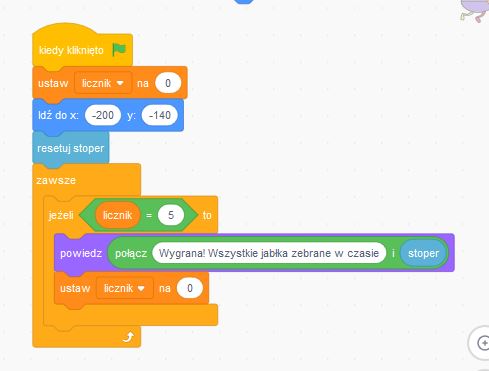
W grupie Czujniki jest zmienna stoper. Jeśli zaznaczysz pole (kwadrat) po jej lewej stronie zostanie on umieszczony na scenie. Stoper trzeba wyzerować na starcie. W skrypcie flagi dla żuka dodaj blok resetuj stoper.


Koniec gry
Wstaw blok zawsze i jeżeli z grupy Kontrola oraz warunek licznik =5.


Do pętli jeżeli dołącz blok powiedz z grupy Wygląd oraz połącz ... z grupy Wyrażenia. Niech żuk wyświetli tekst Wygrana! Wszystkie jabłka zebrane w czasie. Licznik ustaw na 0.


Sprawdź projekt. Udostępnij.


PRACA SAMODZIELNA
Przejdź do strony projektu. Uzupełnij pola: Instrukcje oraz Notatki i podziękowania

Warto w nich wpisać:
- instrukcję wyjaśniającą, jak posługiwać się projektem
- pomysły na temat tego, co dalej można zrobić z projektem
- kategorię projektu - games 

Link projektu wyślij do sprawdzenia nauczycielowi


DLA CHĘTNYCH
Urządźcie domowe zawody - kto w najkrótszym czasie pozbiera jabłka. Napiszcie w wiadomości e-mail, kto wygrał w waszym domu. 

Pozdrawiam 


wtorek, 14 kwietnia 2020

Zbieranie jabłek

Cel:
- potrafię sterować ruchem duszka
- potrafię wykorzystywać zmienne do liczenia punktów

Jeśli pojawią się trudności pod każdym punktem zobaczysz zdjęcie - podpowie jak wykonać polecenie.

NOWY DUSZEK
1. Usuń duszka kota


2. Przygotuj nowego duszka - z biblioteki duszków wybierz obrazek zatytułowany "Beetle"

3. Nazwij duszka Żuczek
STEROWANIE RUCHEM DUSZKA
Naucz żuczka chodzić po ekranie naciskając klawisze strzałek.
strzałka w górę - żuczek idzie w górę ekranu
strzałka w dół - żuczek idzie w dół ekranu'
strzałka w prawo- żuczek idzie w prawo po ekranie
strzałka w lewo- żuczek idzie w lewo po ekranie


JEŚLI MASZ TRUDNOŚCI ALBO CHCESZ SPRAWDZIĆ CZY ZADANIE ZOSTAŁO DOBRZE WYKONANE PATRZ PONIŻEJ 
 

PROJEKT GRY - ZBIERANIE JABŁEK


ZMIENNA LICZENIE PUNKTÓW 
Zamiast grupy Dane wybierz Moje bloki


JEŚLI MASZ TRUDNOŚCI ALBO CHCESZ SPRAWDZIĆ CZY ZADANIE ZOSTAŁO DOBRZE WYKONANE PATRZ PONIŻEJ   


TYTUŁ PROJEKTU - Zbieranie jabłek


ZAKOŃCZENIE
Gra nie jest zakończona. Możesz pomyśleć jak ją udoskonalić. Kolejną lekcję poświęcimy na udoskonalenie projektu i poprawki. 
Jeśli pojawiły się trudności napisz jakie. Jeśli udostępniony materiał był wystarczający, by wykonać zadanie też o tym napisz nauczycielowi.


wtorek, 31 marca 2020

Scratch - animowana kartka wielkanocna.

Cel: potrafię utworzyć animowaną kartkę wielkanocną w programie scratch

TO NIC TRUDNEGO - PODEJMIJ WYSIŁEK
PATRZ KROK PO KROKU

1. Zaloguj się na: scratch.mit.edu
2. Wybierz duszka:
a) z biblioteki, klikając wybierz duszka albo
b) namaluj swojego duszka, klikając Maluj (podobnie jak w Paint) albo
c) wczytaj duszka (czyli ze swojego komputera, ale najpierw trzeba go wyszukać w internecie i zapisać na swoim komputerze, aby duszek był ciekawy i dał się animować, należy poszukać i zapisać obrazki gif)


Poniżej przykładowy obrazek gif, wczytany jako tło do scratch (nie musi być gif, ale jeśli uda nam się pobrać taki obrazek kartka będzie wyjątkowa, sami zobaczycie)


Teraz zobacz: 

Jeśli widzisz 2, 3 lub więcej kostiumów to doskonale. Kartka będzie wyjątkowa. Musisz wiedzieć z jakiej strony pobierasz obrazek, zapiszemy to później. 

3. Ułożymy teraz skrypt dla naszego duszka
Mój duszek zmienia kostium i dodatkowo składa życzenia, mówi "Wesołych Świat". Możesz skorzystać z mojej propozycji i twój duszek też może zmieniać kostium (nie musi)

4. Dodałam jeszcze inne duszki - literki tworzące napis Wielkanoc 
i animowałam je (to już potrafisz, bo animowaliśmy imię na ostatnich zajęciach). Dodaj duszki, nie muszą tworzyć napisu Wielkanoc, możecie napisać inne hasła związane ze Świętami np. Zmartwychwstanie, Święta wielkanocne, Wesołych Świąt itp. 

5. Wpisz tytuł


6. Udostępnij kartkę

7. Teraz kliknij login, wybierz moje rzeczy, wybierz wykonaną kartkę, 
w miejsce notatek i podziękowań zapisz adres strony, z której pobrana została kartka gif.


8. Brawo. Koniec. Oczywiście możesz dodać coś od siebie w projekcie, ale uważaj, żeby nie przesadzić. 
Kopiuj link i wyślij do sprawdzenia. 
Czekaj na odpowiedź.

Poniżej inne kartki - możesz się nimi sugerować w pracy, ale nie twórz identycznych.


poniedziałek, 30 marca 2020

Pomoc z angielskiego i nie tylko

Cel:
- potrafię korzystać z automatycznego tłumaczenia online

1. Nauka angielskich słówek
- wybierz adres strony: https://freerice.com/


- zagraj w grę - znajdź synonim podanego słowa

- jeśli nie znasz jakiego słowa możesz posłużyć się automatycznym Tłumaczem https://translate.google.pl/ 

- zaznacz i skopiuj nieznane słowo (Ctrl+C)

- wklej  słowo (Ctrl+V) do tłumacza, wybierz język, tłumacz słowo


 - tłumacz przykłady, ucz się angielskiego

A o co chodzi z tym darmowym ryżem? - miseczkę widzisz pod przykładami Serwis prowadzony jest przez Światowy Program Żywnościowy (ONZ). Po udzieleniu poprawnej odpowiedzi przekazanych jest 10 ziaren ryżu na rzecz walki z głodem. (zwróć uwagę na miseczkę, liczby będą się zmieniały)


2. Masz już dość angielskiego, możesz mienić kategorię - polecam matematykę (lub inny przedmiot), ćwicz i pomagaj, zdobywaj ziarenka ryżu


3.  Na koniec pochwal się ile zdobyłeś ziarenek ryżu. Umieść screen lub zdjęcie.